
- Wat is een automatische inhoudsopgave in Word?
- Waarom is een automatische inhoudsopgave handig voor studenten?
- Hoe maak je een automatische inhoudsopgave in Word?
- Hoe update je een automatische inhoudsopgave?
- Hoe pas je de stijl van een automatische inhoudsopgave aan?
- Hoe sluit je bepaalde koppen of onderdelen uit de inhoudsopgave?
- Veelvoorkomende problemen met automatische inhoudsopgaven
- Hulp nodig bij het schrijven van je scriptie?
- Veelgestelde vragen
- Gratis adviesgesprek aanvragen
 Scriptie schrijven? Wij staan voor je klaar!
Aantekening van de auteur: ik weet hoe frustrerend het kan zijn als een inhoudsopgave in Word niet klopt of telkens handmatig aangepast moet worden. Vooral als student kost dit onnodig veel tijd en energie. Met deze artikel help ik je stap voor stap om dit probleem eenvoudig en professioneel op te lossen.
Een automatische inhoudsopgave in Word bespaart studenten tijd en voorkomt fouten. In dit stappenplan leer je precies hoe het werkt, van kopstijlen tot automatische updates. Onmisbaar bij een scriptie of verslag, zeker als je professioneel wilt werken of overweegt je scriptie te laten schrijven.
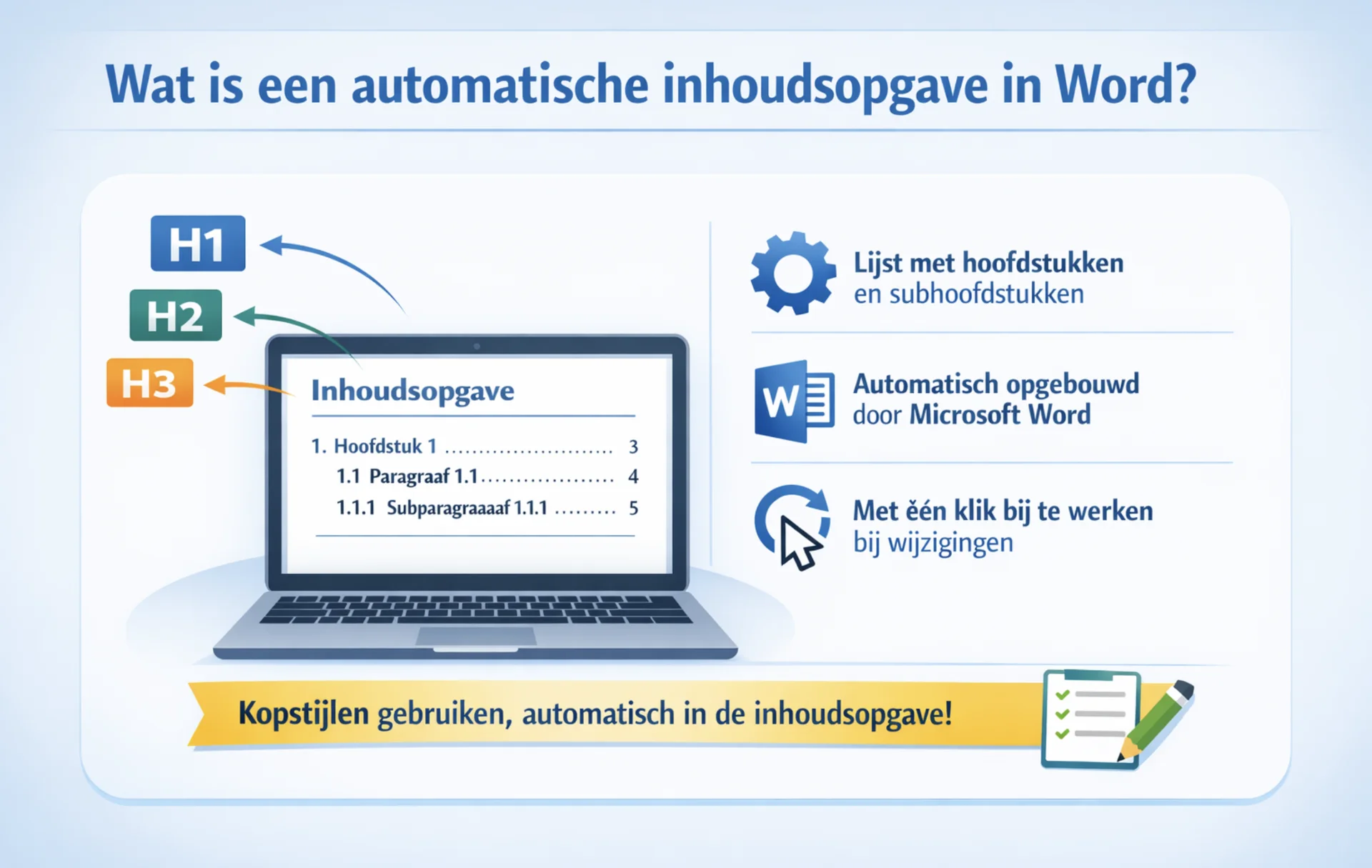
Een automatische inhoudsopgave in Word is een dynamische lijst met hoofdstukken en subhoofdstukken die Microsoft Word automatisch opbouwt op basis van kopstijlen zoals Kop 1, Kop 2 en Kop 3. Zodra je een titel als kop opmaakt, verschijnt die automatisch in de inhoudsopgave. Bij wijzigingen kun je de inhoudsopgave met één klik bijwerken.
Een automatische inhoudsopgave is voor studenten een slimme en praktische keuze, vooral bij grotere documenten zoals scripties, verslagen en onderzoeksrapporten. Het zorgt voor overzicht en bespaart veel tijd tijdens het schrijven en aanpassen van je document.
Waarom een automatische inhoudsopgave zo handig is:
Een automatische inhoudsopgave in Word maken is eenvoudiger dan veel studenten denken. Zeker bij een HBO scriptie is een correcte inhoudsopgave verplicht en bespaart dit je veel stress bij aanpassingen. Hieronder vind je een duidelijk, praktisch stappenplan waarmee je direct aan de slag kunt.
Stap 1: Gebruik de juiste kopstijlen
Word werkt met vaste kopstijlen om een inhoudsopgave te genereren. Selecteer elke hoofdstuktitel en kies bovenin bij Stijlen:
- Kop 1 voor hoofdstukken
- Kop 2 voor paragrafen
- Kop 3 voor subparagrafen
Dit is cruciaal. Zonder kopstijlen kan Word geen automatische inhoudsopgave maken.
Stap 2: Controleer de structuur van je document
Loop je document door en check of alle titels correct zijn opgemaakt. Dit zorgt voor een logische en overzichtelijke inhoudsopgave, wat belangrijk is bij een HBO scriptie.
Stap 3: Plaats de cursor op de juiste plek
Ga naar de pagina waar je de inhoudsopgave wilt invoegen. Meestal is dit na het voorblad en eventueel de samenvatting.
Stap 4: Inhoudsopgave invoegen
Klik in het tabblad Verwijzingen en kies Inhoudsopgave om de automatische inhoudsopgave toe te voegen. Selecteer een automatische stijl, bijvoorbeeld Automatische inhoudsopgave 1. Word genereert nu automatisch een overzicht met paginanummers.
Stap 5: Inhoudsopgave aanpassen indien nodig
Via Aangepaste inhoudsopgave kun je:
- Het aantal niveaus aanpassen
- Lettertype en opmaak wijzigen
- Puntjes tussen titel en paginanummer instellen
Dit is handig als je opleiding specifieke opmaakeisen heeft.
Stap 6: Inhoudsopgave bijwerken
Heb je later tekst toegevoegd of paginanummers gewijzigd? Klik met rechts op de inhoudsopgave en kies Veld bijwerken. Kies voor geheel bijwerken zodat alle koppen en paginanummers correct worden aangepast.
Belangrijk voor je HBO scriptie
Bij een inhoudsopgave scriptie HBO letten docenten streng op structuur en consistentie. Door te werken met een automatische inhoudsopgave in Word voorkom je fouten en laat je zien dat je professioneel en zorgvuldig te werk gaat.
Een automatische inhoudsopgave in Word werkt alleen goed als deze correct wordt bijgewerkt. Zeker bij het schrijven van een scriptie is dit een belangrijke stap om fouten in paginanummers en titels te voorkomen.
Hoe werkt automatisch bijwerken?
Word koppelt de inhoudsopgave aan je kopstijlen. Wanneer je tekst toevoegt, verplaatst of verwijdert, verandert de structuur automatisch mee. Zodra je de inhoudsopgave bijwerkt, past Word de paginanummers en titels aan op basis van de actuele inhoud van je document.
Hoe kun je handmatig bijwerken?
Klik met de rechtermuisknop op de inhoudsopgave en kies Veld bijwerken. Je krijgt twee opties:
- Alleen paginanummers bijwerken
- De gehele inhoudsopgave bijwerken
- Kies altijd voor de volledige update als je koppen hebt aangepast.
Wat te doen als paginanummers niet kloppen?
Controleer eerst of alle titels zijn opgemaakt met de juiste kopstijlen. Gebruik geen handmatige paginanummers in de inhoudsopgave. Werk daarna de inhoudsopgave opnieuw bij. In de meeste gevallen lost dit het probleem direct op.
De standaardstijl van een automatische inhoudsopgave in Word voldoet niet altijd aan de eisen van je opleiding. Gelukkig kun je de opmaak eenvoudig aanpassen zodat deze perfect aansluit bij je scriptie of verslag.
| Onderdeel aanpassen | Uitleg |
|---|---|
| Lettertype en opmaak wijzigen |
Ga naar Verwijzingen en klik op Inhoudsopgave gevolgd door Aangepaste inhoudsopgave. Kies Wijzigen en selecteer het gewenste TOC-niveau. Hier pas je lettertype, grootte, vet of cursief aan volgens de richtlijnen van je opleiding. |
| Inspringingen en marges aanpassen |
Binnen hetzelfde menu kun je per niveau de inspringing instellen. Zo zorg je voor een duidelijke hiërarchie tussen hoofdstukken en subhoofdstukken. Dit verhoogt de leesbaarheid en geeft een professionele uitstraling. |
| Niveau van koppen veranderen |
In het venster Aangepaste inhoudsopgave bepaal je hoeveel kopniveaus worden weergegeven. Door bijvoorbeeld alleen Kop 1 en Kop 2 te tonen, houd je de inhoudsopgave overzichtelijk en conform academische eisen. |
Niet alle onderdelen hoeven in de inhoudsopgave te staan, zoals een dankwoord of bijlagen. Je sluit deze eenvoudig uit door ze niet op te maken met een kopstijl die in de automatische inhoudsopgave wordt gebruikt. Kies bijvoorbeeld Normaal in plaats van Kop 1. Zo behoud je controle over de structuur, ook als je nadenkt over het uitbesteden van je scriptie.
Bij het werken met een automatische inhoudsopgave in Word lopen studenten vaak tegen dezelfde problemen aan. Deze fouten zijn gelukkig eenvoudig te voorkomen als je weet waar je op moet letten.
Een veelvoorkomend probleem is dat koppen niet in de inhoudsopgave verschijnen. Dit gebeurt meestal doordat titels handmatig zijn opgemaakt in plaats van met officiële kopstijlen. Gebruik altijd Kop 1, Kop 2 of Kop 3 om dit te voorkomen.
Ook kloppen paginanummers soms niet. Dit los je op door de inhoudsopgave volledig bij te werken via Veld bijwerken. Controleer daarnaast of sectie-einden correct zijn ingesteld.
Heb je behoefte aan betrouwbare scriptiehulp, bijvoorbeeld als je overweegt je scriptie schrijven in 1 dag professioneel te laten begeleiden? Onze ervaren ghostwriters ondersteunen studenten bij elke fase van het scriptieproces. Van structuur en onderzoeksopzet tot taal, bronvermelding en naleving van academische richtlijnen. Onze experts hebben jarenlange ervaring binnen diverse opleidingen en weten precies wat docenten verwachten. Zo werk je met vertrouwen aan een sterke, goed opgebouwde scriptie, terwijl jij de regie behoudt over je studieproces.